Возможности модуля МП Часть 1 «Настройка модуля»
Настройка подключения
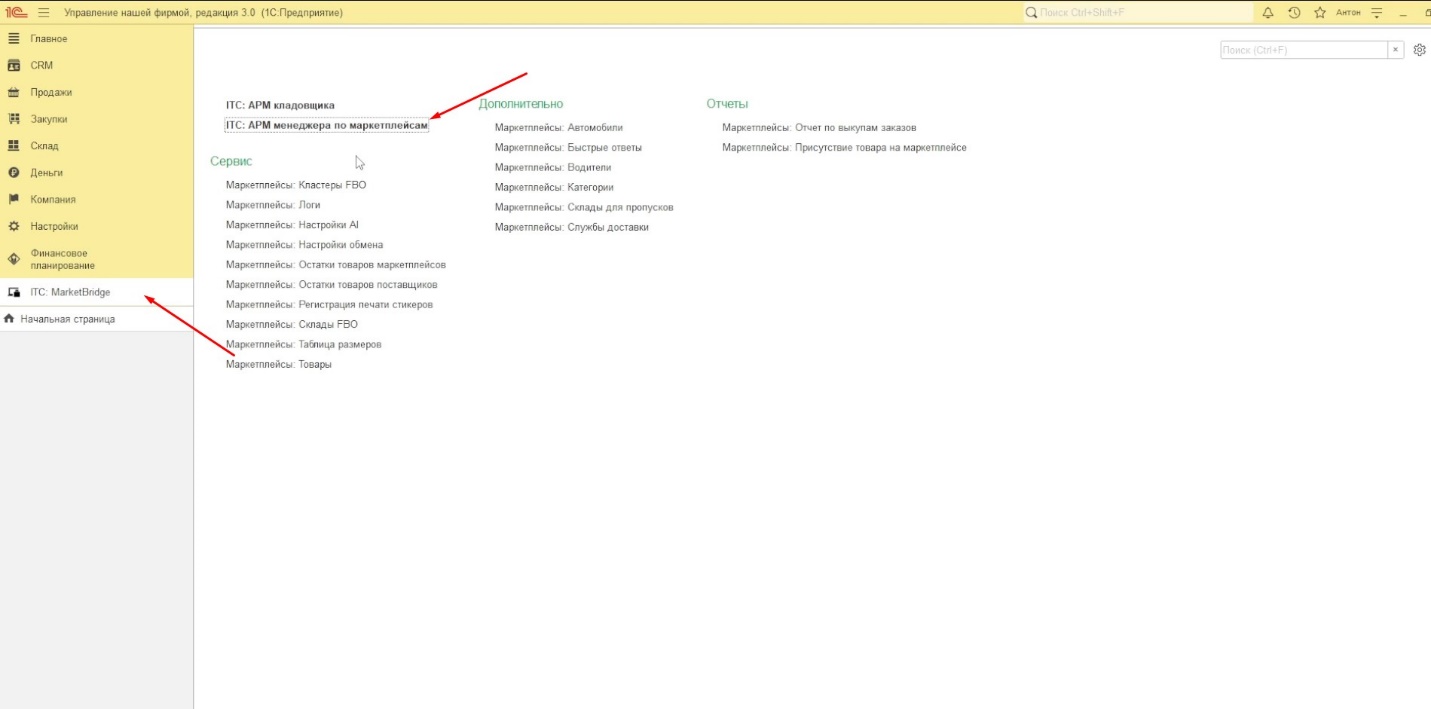
1. Открываем раздел "ITC: MarketBridge", затем пункт "ITC: АРМ менеджера по маркетплейсам".
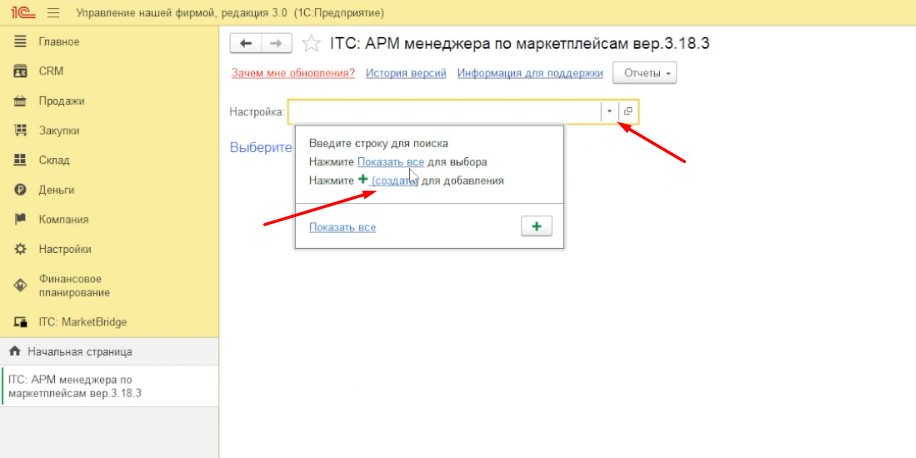
2. Создаем новое подключение для интеграции с маркетплейсом.
Для каждого маркетплейса или каждой схемы работы (FBO, FBS, rFBS), необходимо создавать новое подключение.
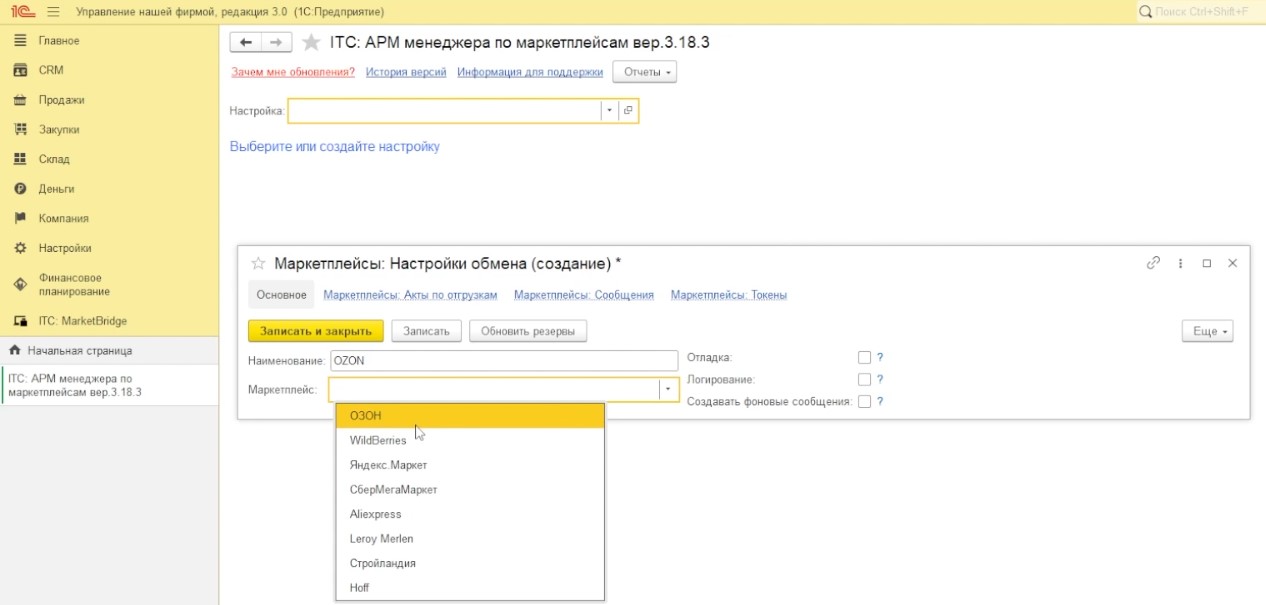
3. В поле наименование прописываем название подключения. Далее выбираем необходимый маркетплейс из списка.
1. Подключение
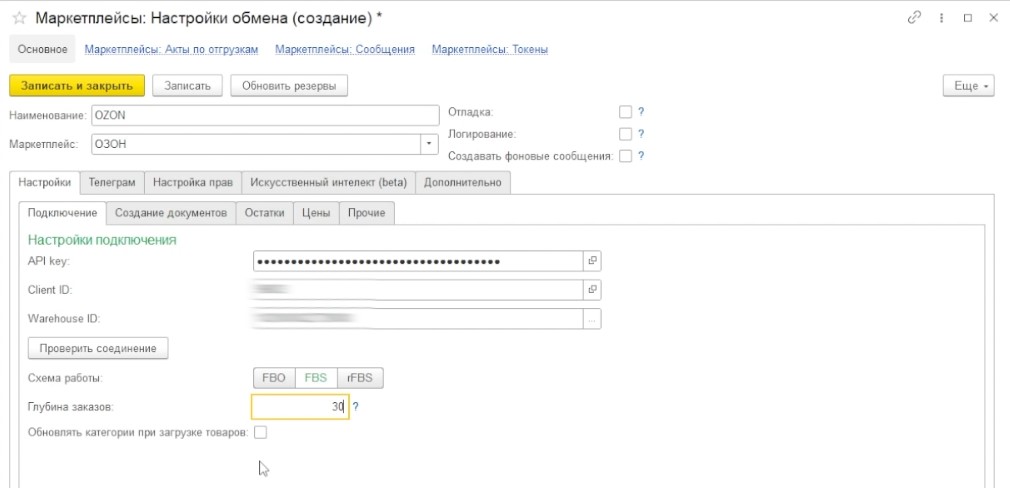
В данном разделе необходимо заполнить следующие поля:
"API
key
", "
Client
ID
" и
"
Warehouse
ID"
, которые можно скопировать в
личном кабинете
маркетплейса.
Выбираем схему работу (FBO, FBS или
rFBS
).
В поле
"Глубина заказов"
указывается количество дней запроса заказов, где 0 - сегодня; 1 - сегодня и вчера; 2 - сегодня, вчера,
позовчера
и
т.д. Например
, если введем число
10
, то из маркетплейса загрузятся заказы за последние
10 дней
.
Если необходимо,
устанавлиавем
галку в поле
"Обновлять категории при загрузке товаров"
(Например, категория
одежда
у товара футболка или штаны).
2. Настройки создания документов
Заполняем следующие поля:
Организация
- выбираем
нашу организацию
Вариант определения партнера/соглашения
- если хотим, чтобы данные настройки применялись для всех складов, выбираем "Единые настройки для всех складов". Если же для каждого склада свои
Контрагент
- выбираем
юр.лицо
маркетплейса
(Например, у "OZON" - "ООО Интернет Решения").
Договор
(не обязательно) - выбираем договор, если он имеется.
Соглашение
- выбираем соглашение, если оно имеется.
Автор
- указываем
автора
(пользователя 1С) для документов, которые будут загружены в вашу конфигурацию.
Пересчитывать упаковки в базовые единицы измерения
- ставим галку, если хотим произвести пересчет. (Например, 1 упаковка будет
перерасчитана
при загрузке заказа в 100 штук).
Вариант обеспечения
- выбираем вариант обеспечения, который будет установлен на товары при загрузке заказа.
Резервировать
- если установить галку, будет создан промежуточный документ "Документ резерва" (между 1С и маркетплейсом), который ставит данный заказ в резерв.
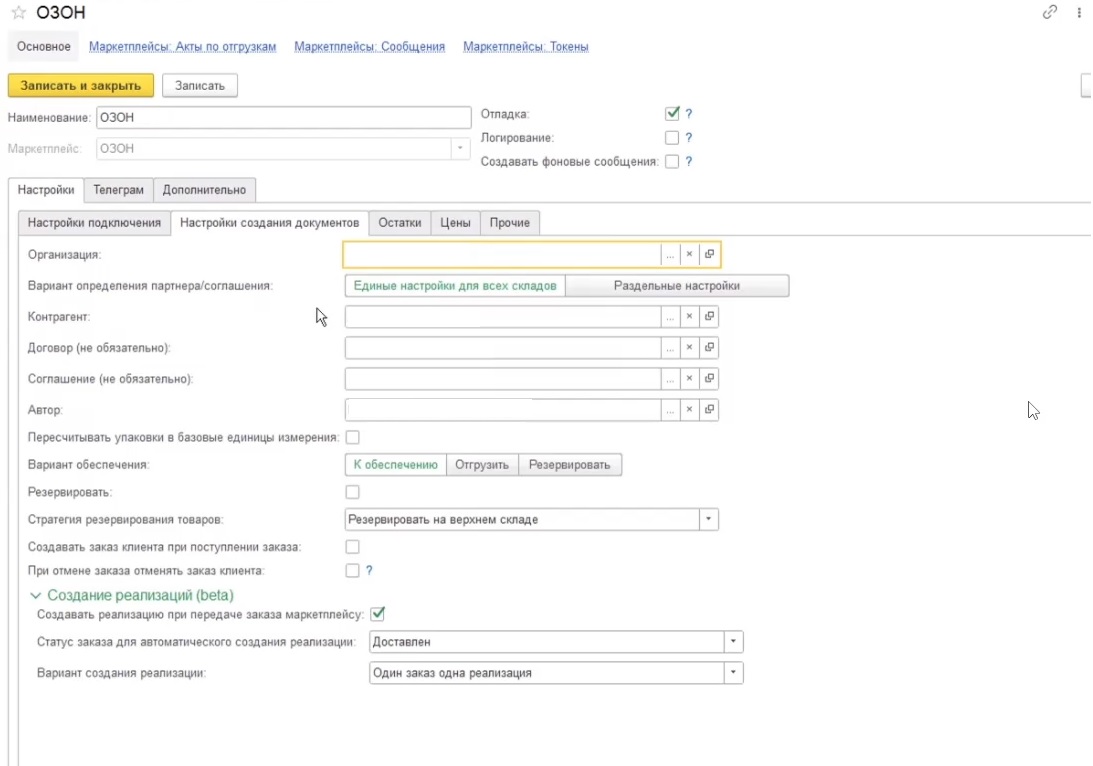
Стратегия резервирования товаров -
выбираем один вариант из списка:
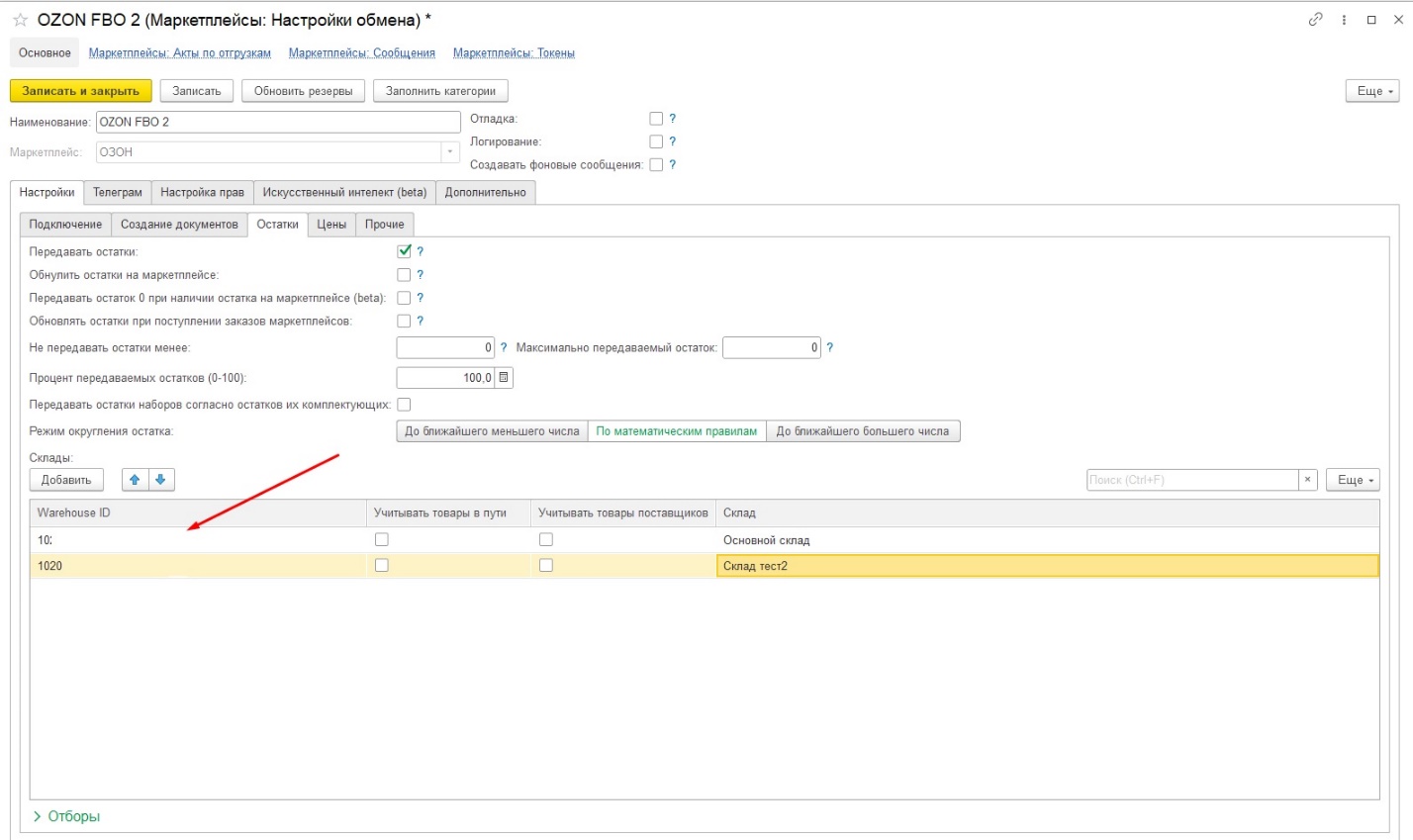
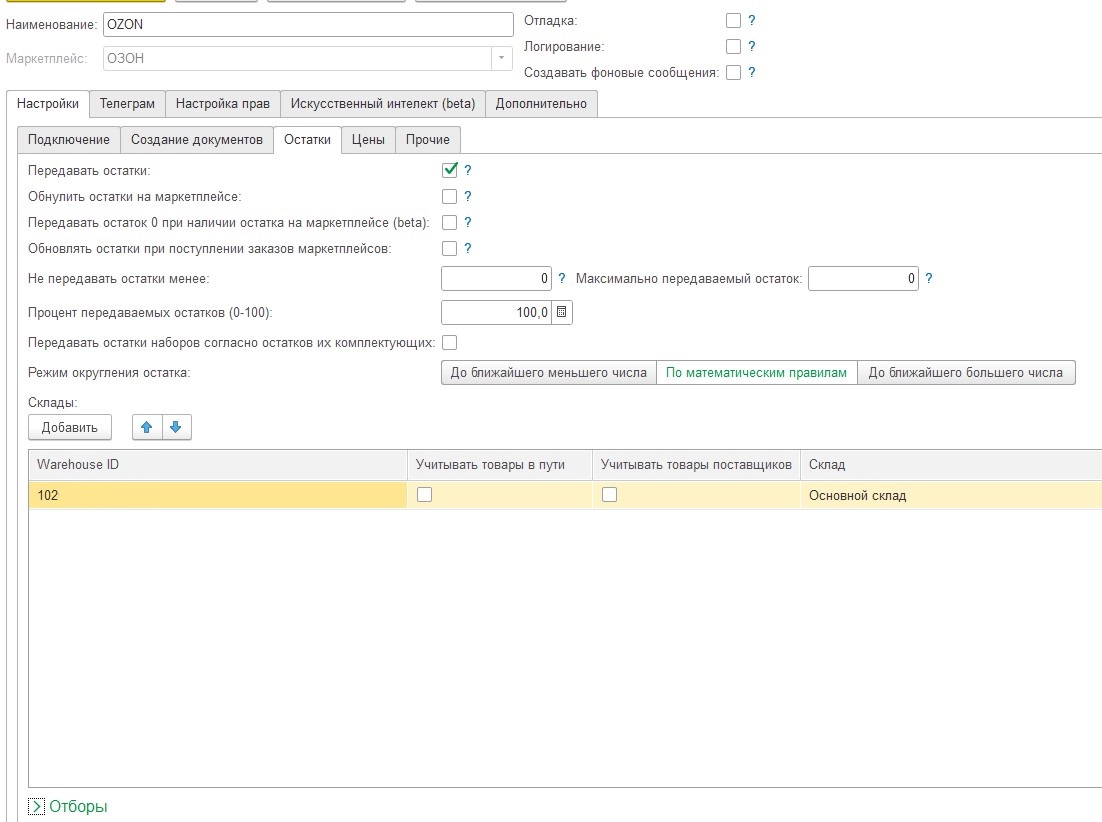
Резервировать на верхнем складе - в разделе "Остатки" (про который будет написано далее), в пункте "Склады" вы будете сопоставлять склад в 1С со складом на вашем маркетплейсе. Если выбрать вариант "Резервировать на верхнем складе", то резерв товара будет происходит именно с того склада, который будет выше всех по иерархии. Например, в данном случае со склада "Основной склад", т.е. он первый в списке.
Подобрать склад из заказа - товар резервируется на том складе, который выбран в заказе.
Резервировать на нескольких складах по очереди -
1С автоматически поочерёдно на каждом складе резервирует товар, если на складе присутствует данный товар.
Саму иерархию можно посмотреть на следующей вкладке "Остатки".
Создавать заказ клиента при поступлении заказа - если поставить галку, то при загрузке нового заказа из маркетплейса, будет создан заказ клиента
При отмене заказа отменять заказ клиента - если поставить галку, то отмененный заказ на маркетплейсе также будет отменен на стороне 1С (помечен на удаление). Если заказ составной, то будут удаляться строки отмененного заказа из заказа клиента, иначе заказ клиента будет помечаться на удаление
Создавать заказ клиента при поступлении заказа - если поставить галку,
Статус заказа для автоматического создания реализации - если поставить галку,
3. Остатки
Передавать остатки
- если галка не установлена, то остатки передаваться не будут.
Обнулить остатки на маркетплейсе
- если галка установлена, то по всем позициям будет передаваться остаток 0.
Передавать остаток 0 при наличии остатка на маркетплейсе
- если остаток на маркетплейсе больше 0, то тогда остатки будут передаваться нулевые.
Обновлять остатки при поступлении заказов маркетплейсов
- настройка позволяет передавать данные о изменившихся остатках на все маркетплейсы при поступлении заказа.
Не передавать остатки менее -
используется для поддержания страхового запаса. Если остаток менее указанного, то остаток будет передаваться 0. Например, на остатках 4 стула, если введём в поле 5, при поступлении заказа по данному стулу будет передаваться нулевой остаток.
Максимально передаваемый остаток -
Если остаток более указанного, то остаток будет передаваться указанный. Например, на остатках 20 стульев, если введём в поле 10, то остаток будет передаваться на маркетплейс указанный в поле - 10.
Процент передаваемых остатков (0-100
) - в данном поле можно ввести процент, если мы хотим распределить наши остатки на несколько складов или маркетплейсов. Например, на остатках в 1С 3 стула, мы хотим, чтобы на один маркетплейс передавалось 2 стула, на другой 1. В таком случае, в одном складе мы укажем 33 процента, где будет передаваться 1 стул, на другом 66 процентов, где будет передаваться 2 стула.
Режим округления остатка
- выбираем режим округления.
До ближайшего меньшего:
1,1 округление до 1;
1,6 округление до 1
По математическим правилам:
1,5 округление до 2;
1,4 округление до 1.
До ближайшего большего:
1,1 округление до 2;
1,6 округление до 2.
Склады -
в данном разделе вам необходимо добавить/выбрать ваш склад на маркетплейсе.
Учитывать товары в пути - если заказ заказан у поставщика (ещё не приехал на склад), то поставив галочку такой товар будет учитываться на остатках.
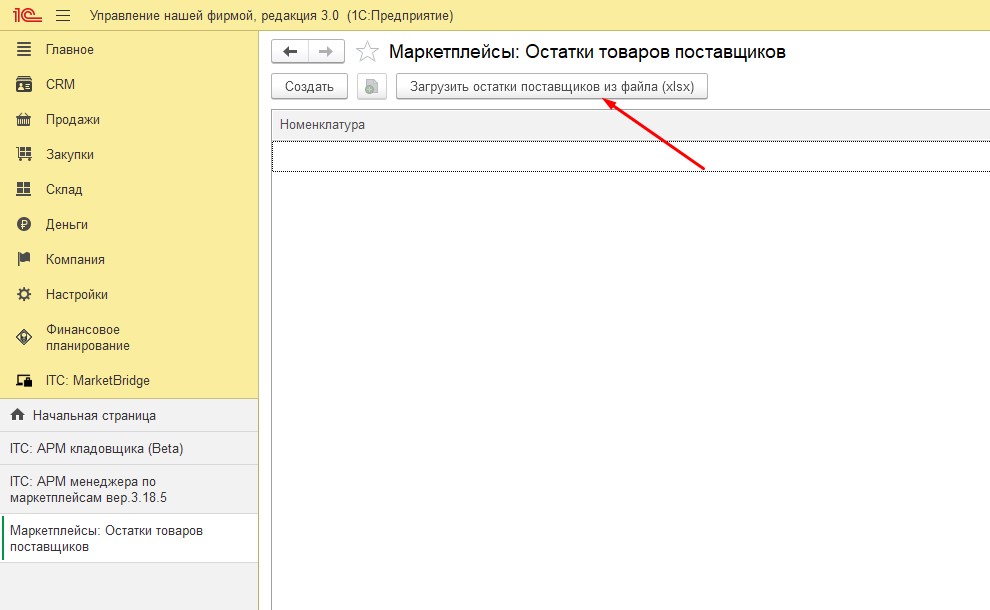
Учитывать товары поставщиков - учитывать товар поставщика, который вы загрузили через excel файл. Если вы хотите загрузить товар поставщиков, воспользуйтесь обработкой в модуле. Найти её можно в главном меню модуля "ITC: MarketBridge" в разделе "Маркетплейсы: Остатки товаров поставщиков".
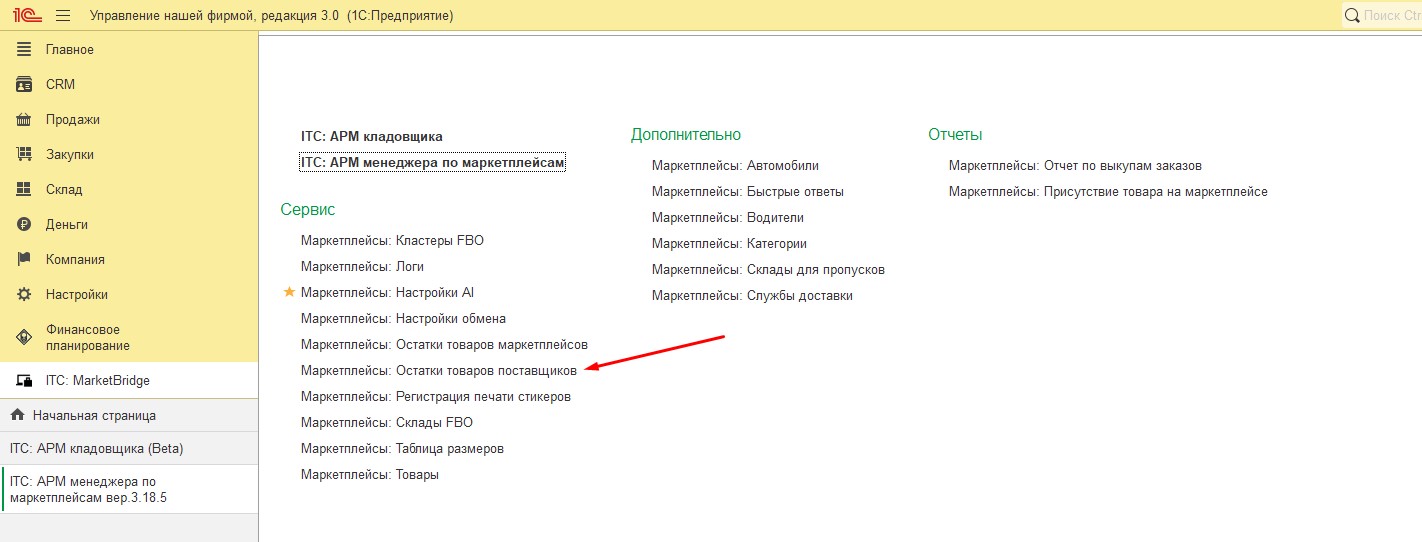
Открыв данный раздел, вам необходимо будет нажать на "Загрузить остатки поставщиков из файла (xlsx).
3.1 Отборы
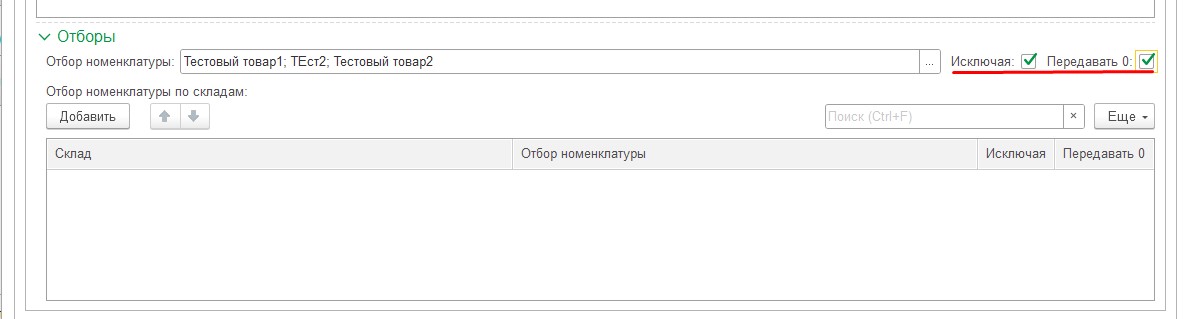
В нижней части можно произвести отбор номенклатуры. По умолчанию цены и остатки передаются по всем товарам.
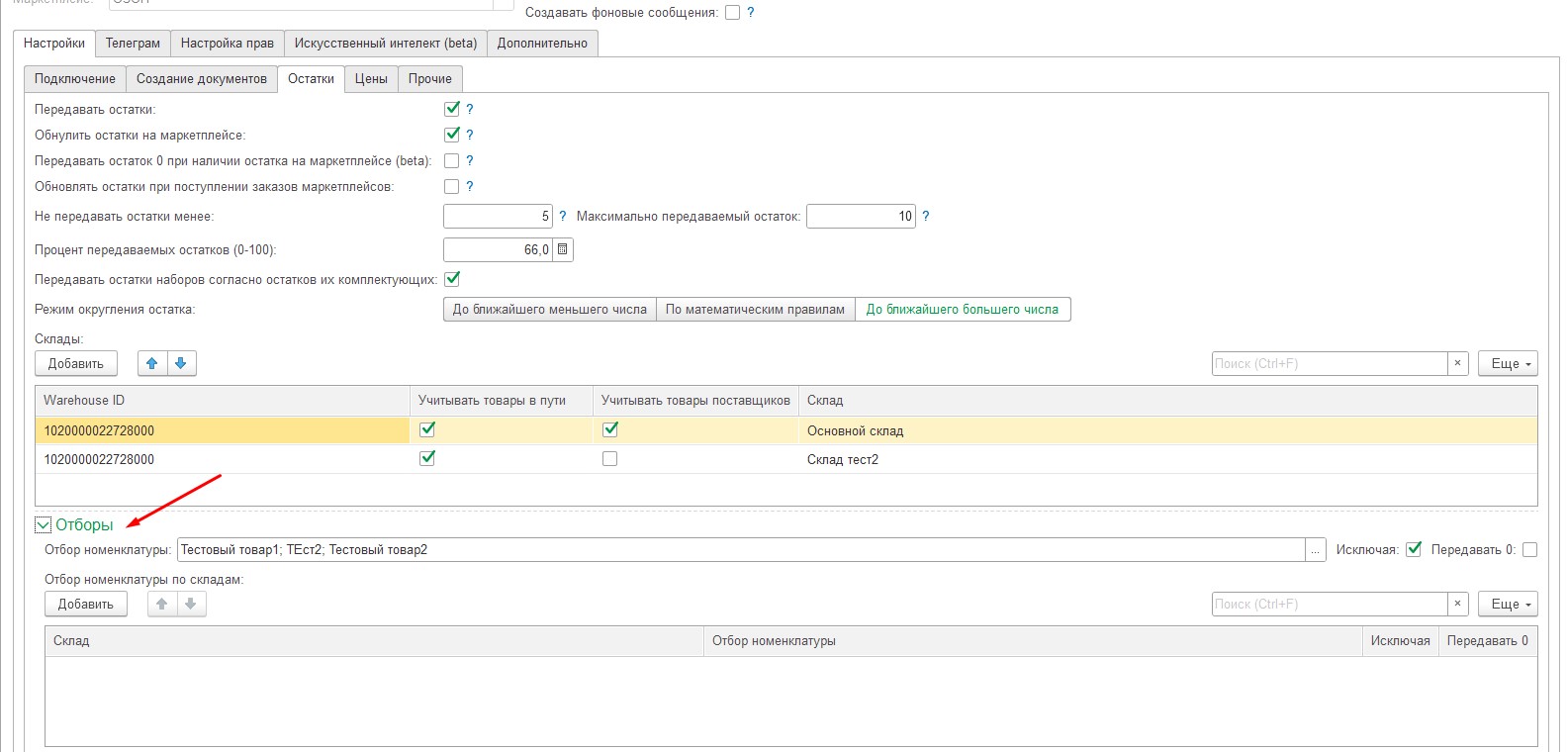
Нажимаем на три точки, затем добавляем в список необходимую номенклатуру. Можно нажать на "Добавить" и ввести наименование товара.
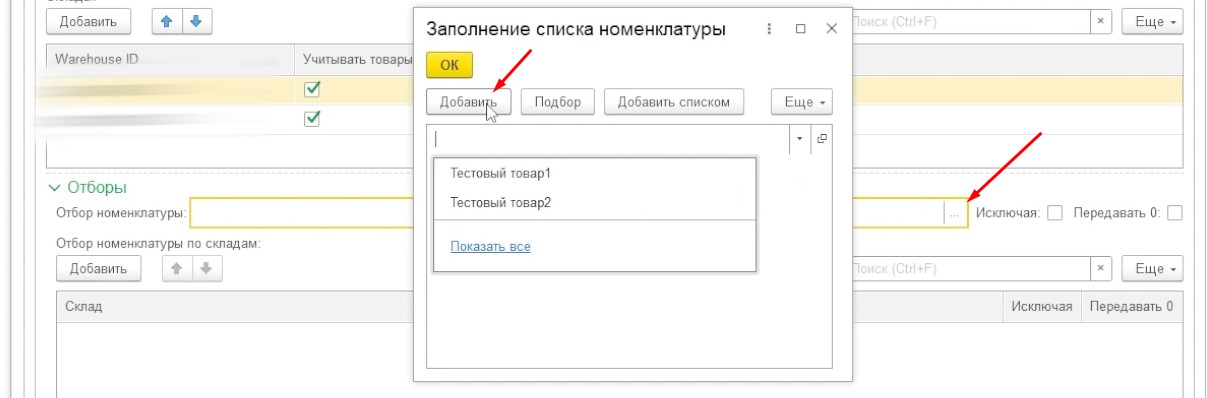
Можно воспользоваться подбором и подбирать номенклатуру в разрезе иерархии.

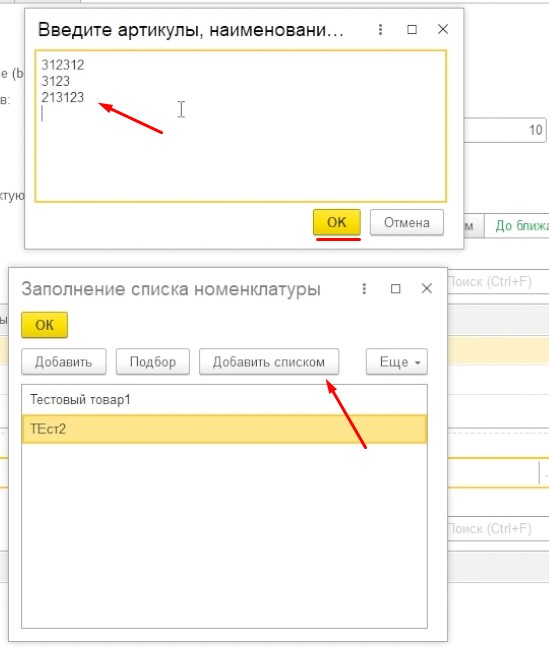
Либо воспользоваться списком и ввести через отступ сразу несколько товаров (артикул, наименование или штрихкод).
Далее необходимо проставить чекбоксы:
Исключая
- если поставить галку, то будет передаваться вся номенклатура, кроме той, которая указана в отборах (в данном случае товары - Тестовый товар1; ТЕст2; Тестовый товар2 не будут передаваться на маркетплейс).
Передавать в 0
- если поставить галку, то по выбранной в отборах номенклатуре будет передаваться нулевой остаток (в данном случае по товарам - Тестовый товар1; ТЕст2; Тестовый товар2 будет передаваться
нулевый
остаток на маркетплейс).
Обе галки
- если поставить обе галки, то будут передаваться нулевые остатки по всей номенклатуре, кроме той, которая указана в отборах (в данном случае по товарам - Тестовый товар1; ТЕст2; Тестовый товар2 будет передаваться реальный остаток из 1с, по всем остальных товар будет передаваться нулевой остаток).
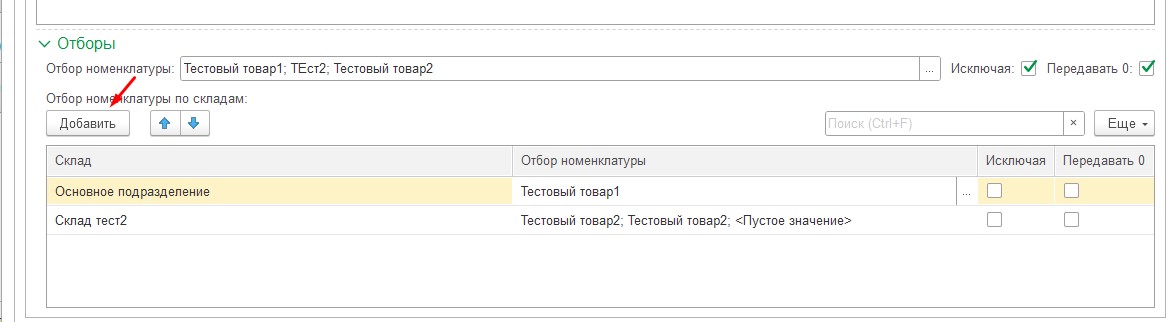
Для каждого склада можно настраивать отдельный отбор и исключения нажав на кнопку "Добавить" и выбрав свой склад, после чего таким же образом произвести отбор и проставить необходимые чекбоксы.
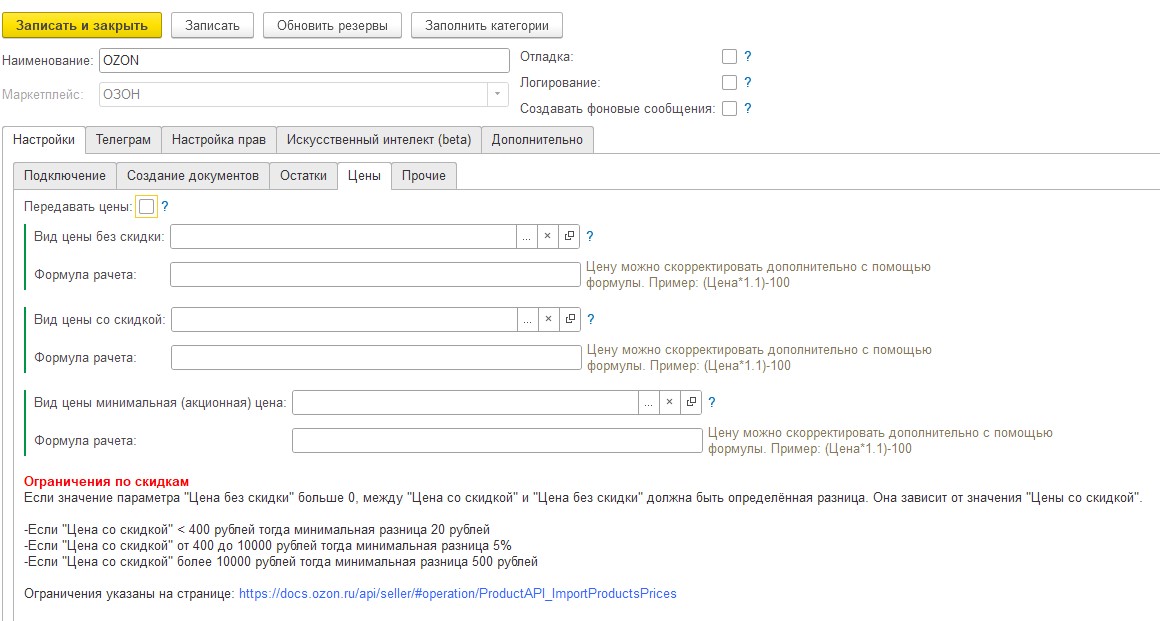
4. Цены
Передавать цены
- если галка не установлена, то цены передаваться не будут.
Вид цены без скидки - выбираем ваш вид цены в 1С
Вид цены со скидкой - выбираем ваш вид цены в 1С
Вид цены минимальная
аккционная
цена - выбираем ваш вид цены в 1С
Под каждый тип цены есть возможность ввести формулу расчета. Пример: (Цена*1.1)-100
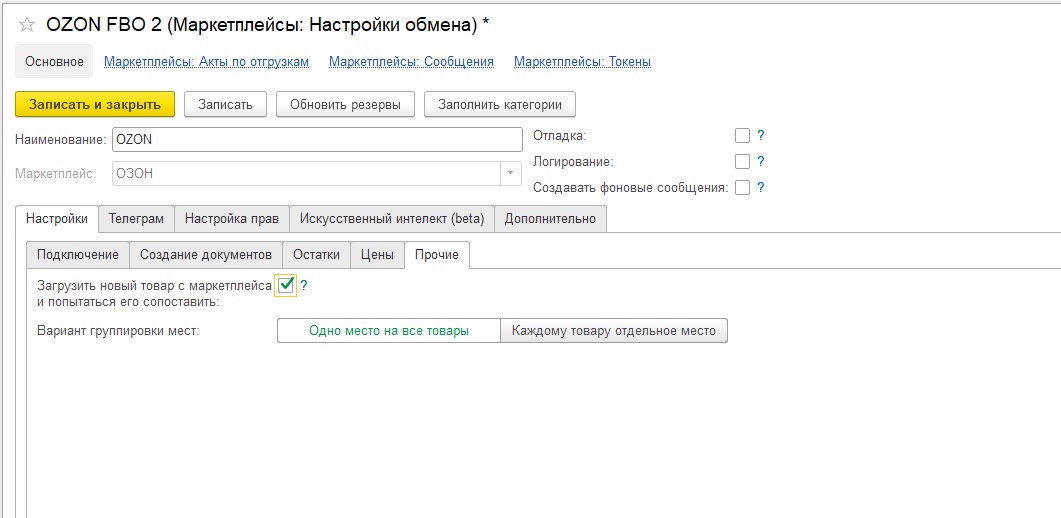
5. Прочие
Загрузить новый товар с маркетплейса и попытаться сопоставить - если поставить галку, то 1С будет автоматически загружать товары из маркетплейсы и пытаться сопоставить с номенклатурой в 1С. Способ сопоставления номенклатуры настраивается в разделе "Дополнительно" - "Прочие настройки". Для работы функции, необходимо настроить соответствующее регламентное задание.
Вариант группировки мест - выбирается в зависимости от работы группировки мест вашем маркетплейсе. Например, у OZON есть два варианта, если товар очень маленький, то место для товара используется одно. Если товар большой, то каждому товару выделяется свое место.
6. Отладка / Логирование / Создание фоновых заданий

Отладка - если поставить галку, при выполнении запросов на маркетплейс будут выводится JSON ообщения в нижне части модуля.
Например, если нажать “Получить новые”, мы увидим сообщение запроса и ответ от маркетплейса.

Логирование - записывает логи в регистр сведений. Не рекомендуется включать на долгое время
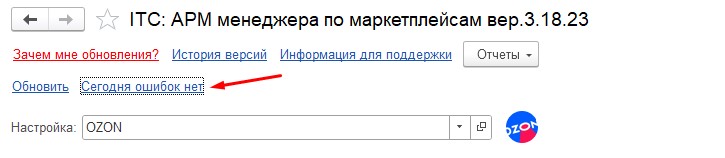
Создавать фоновые сообщения - отображение информации об ошибках в раздел “Маркетплейсы; Сообщения”.

7. Телеграм
Если вы хотите получать телеграм уведомления, во вкладе "Телеграм" необходимо поставить галку "Уведомления телеграм".
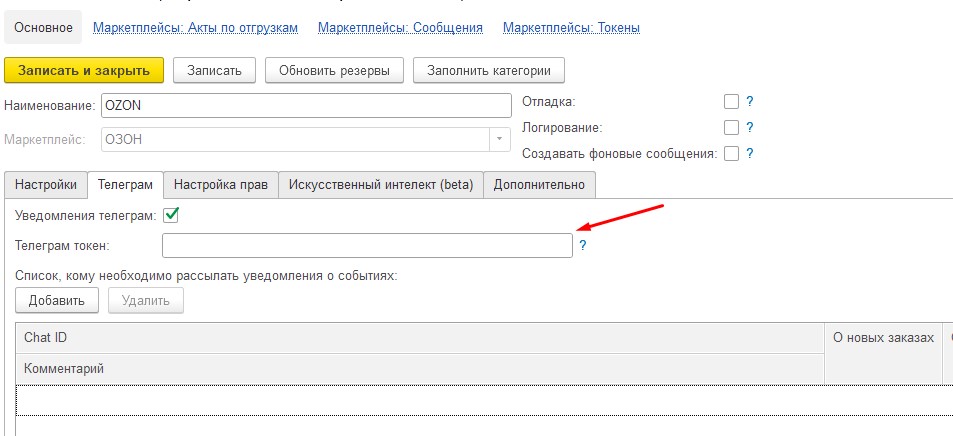
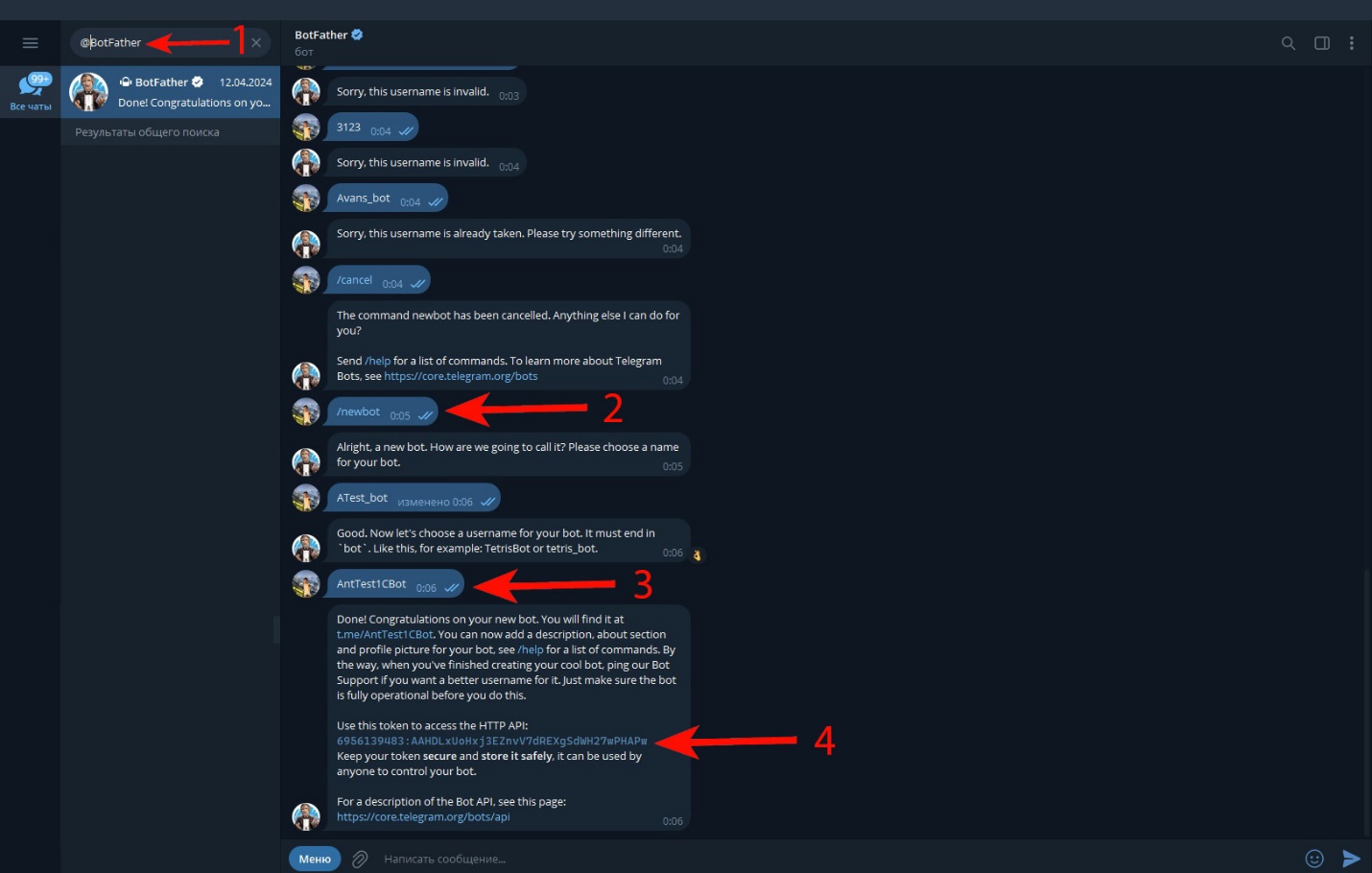
Для того, чтобы найти "Телеграм токен", необходимо авторизоваться в телеграме, затем выполнить следующее:
1) В поиске найти бота @BotFather
2) Ввести команду /newbot
3) Ввести названия бота
4) Скопировать полученный токен и ввести его в поле "Телеграм токен"
Далее необходимо добавить сотрудников, которым мы хотим отправлять уведомления. Все сотрудники должны подписаться на созданного вами бота.
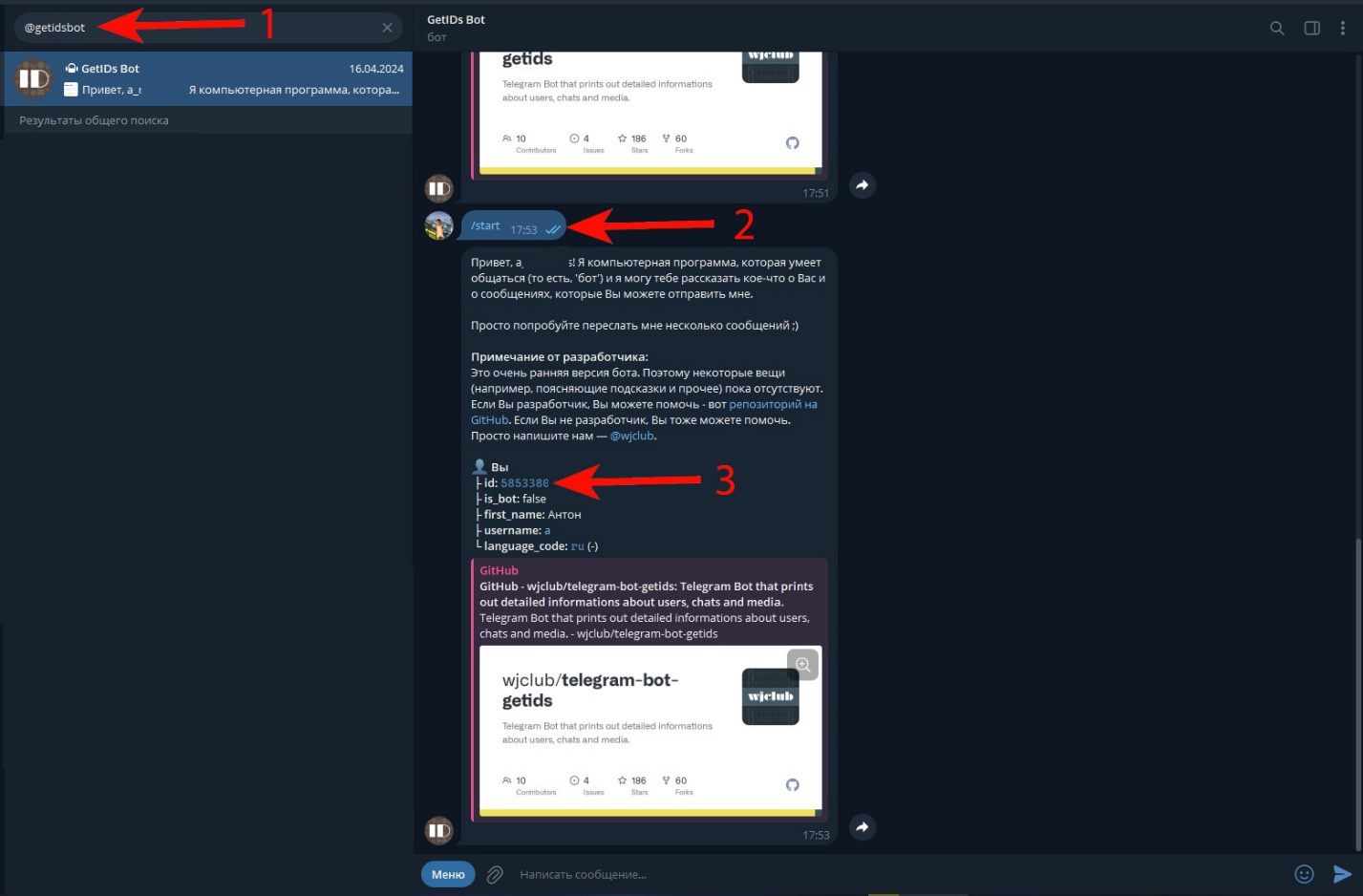
Нажимаем на кнопку "Добавить" и в поле Chat ID необходимо ввести Telgram ID сотрудника. Чтобы его найти и ввести, воспользуйтесь ботом @getidsbot.
1) В поиске находим бота @getidsbot
2) Вводим команду /start
3) Копируем ID и вставляем в поле ChatID
Указываем комментарий, который будет указываться в сообщениях от бота (обращение), далее ставим галки о каких событиях мы хотим получать уведомления от бота (о новых заказах, изменении статусов, новых сообщениях в чатах и т.д.).

8. Настройка прав
В данном разделе можно настраивать права доступа к модулю. Нажимаем "Добавить", затем в левой области выбираем необходимого пользователя.
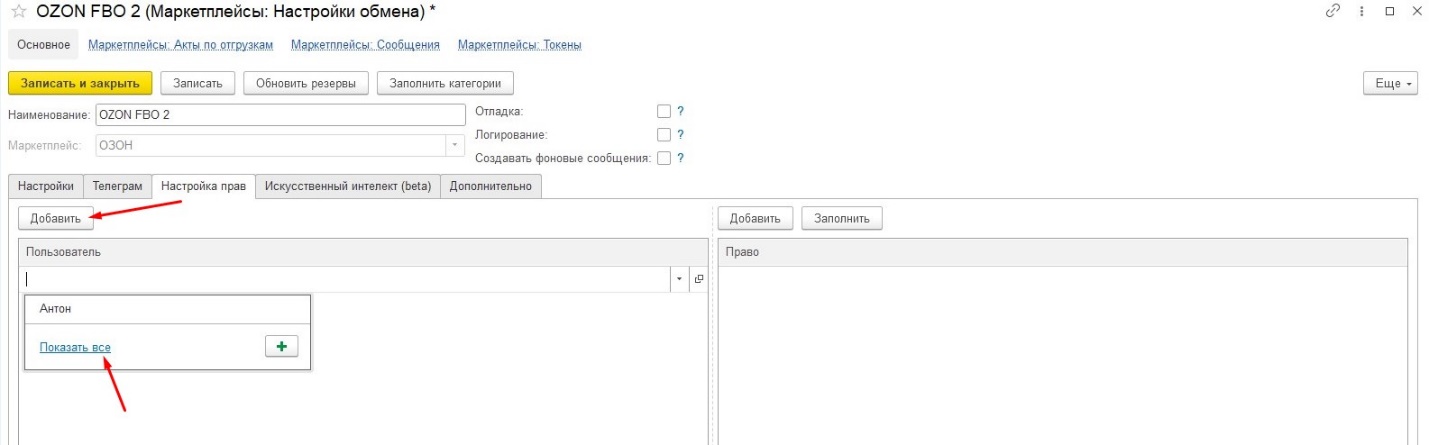
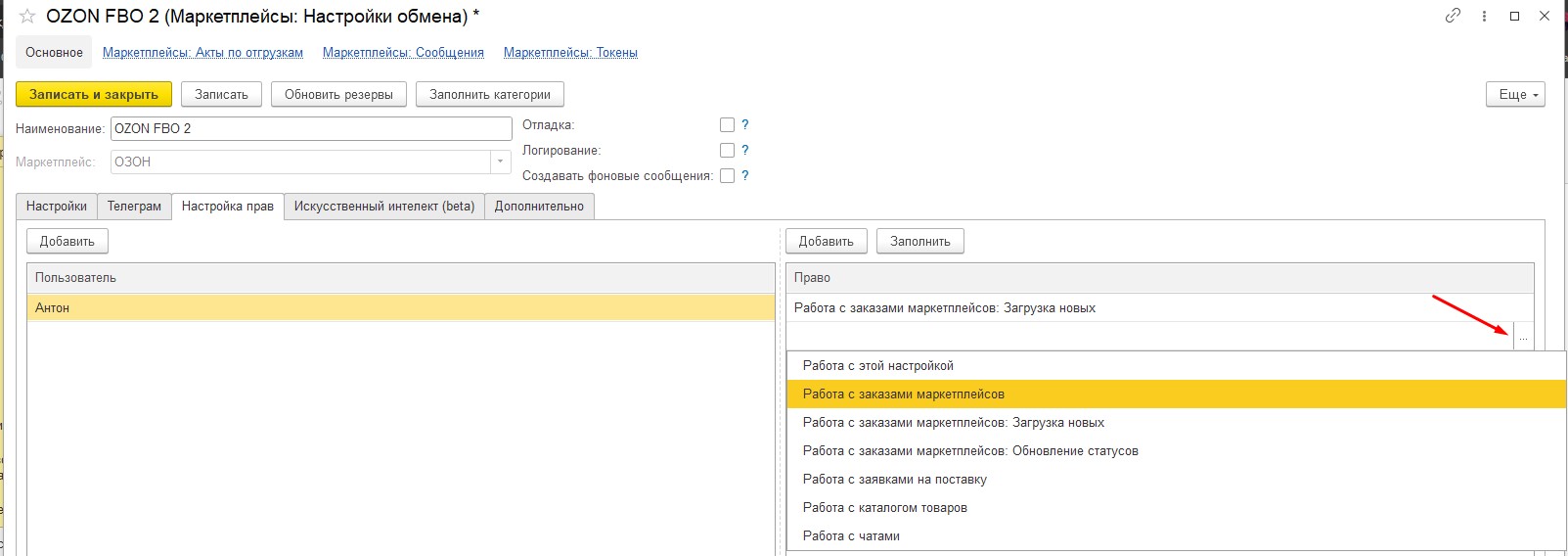
После чего выбираем из списка необходимые права.
9. Искусственный интеллект
В модуле есть возможность подключить нейросеть, с помощью которой можно формировать описание товара, либо же формировать ответ на отзыв.
Открываем раздел "ITC: MarketBridge", далее выбираем пункт "Маркетплейсы: Настройки AI".
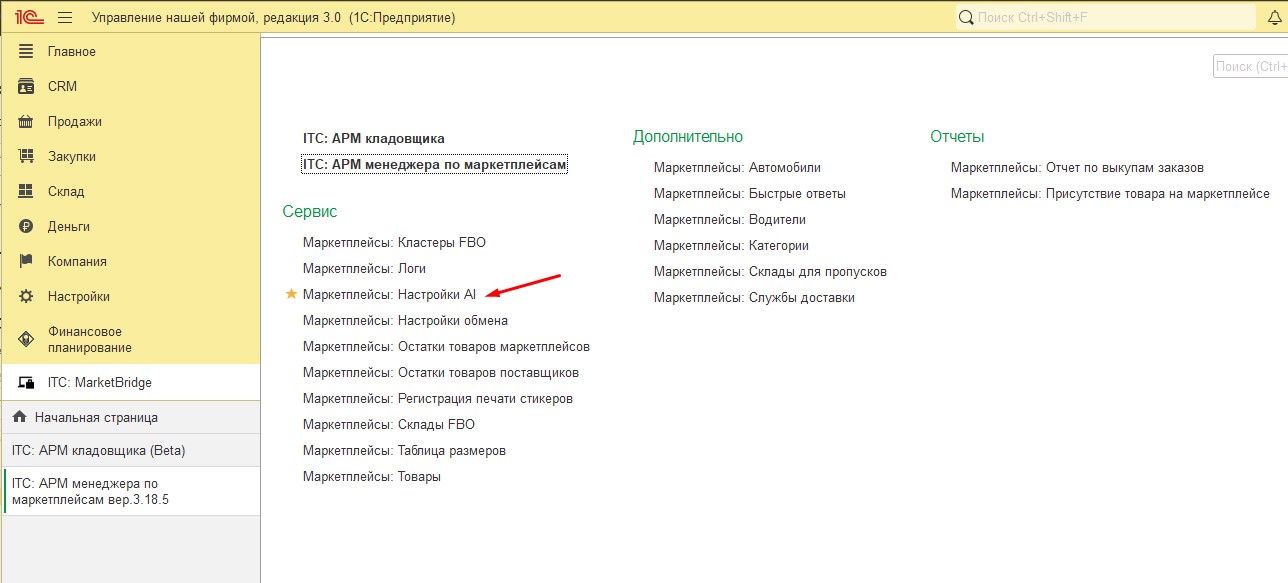
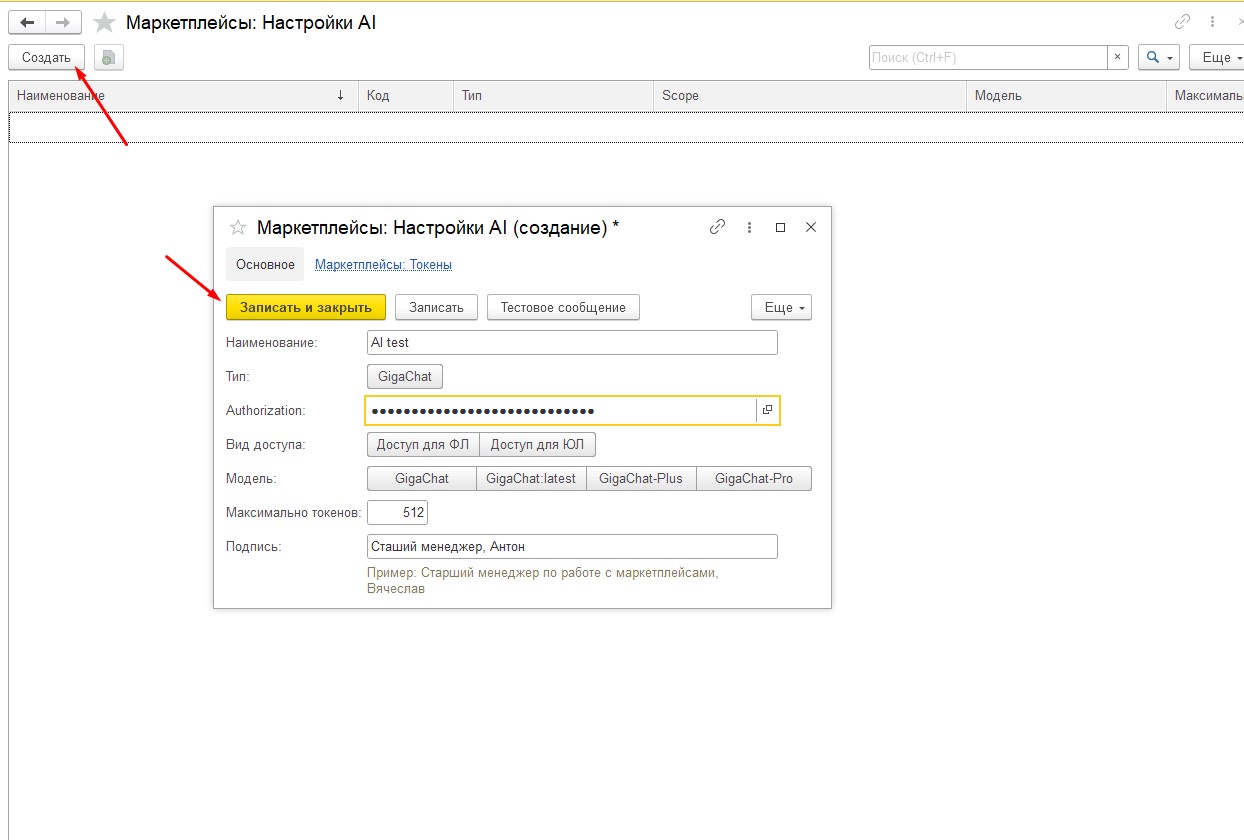
Далее жмем "Создать". После чего вводим и выбираем следующее:
Наименование
- название подключение.
Тип
- в данный момент можно выбрать только
GigaChat
(нейросеть от
Сбера
).
Authorization
- токен, который можно найти в
ЛК..
=
Модель
- выбрать ваши тариф.
Максимально токено
в - кол-во допустимых токенов (см. в личном кабинете).
Подпись
- можно ввести приписку, которая будет проставляться при отправке сообщений нашим клиентам (Например, старший менеджер по работе с клиентами, Антон).
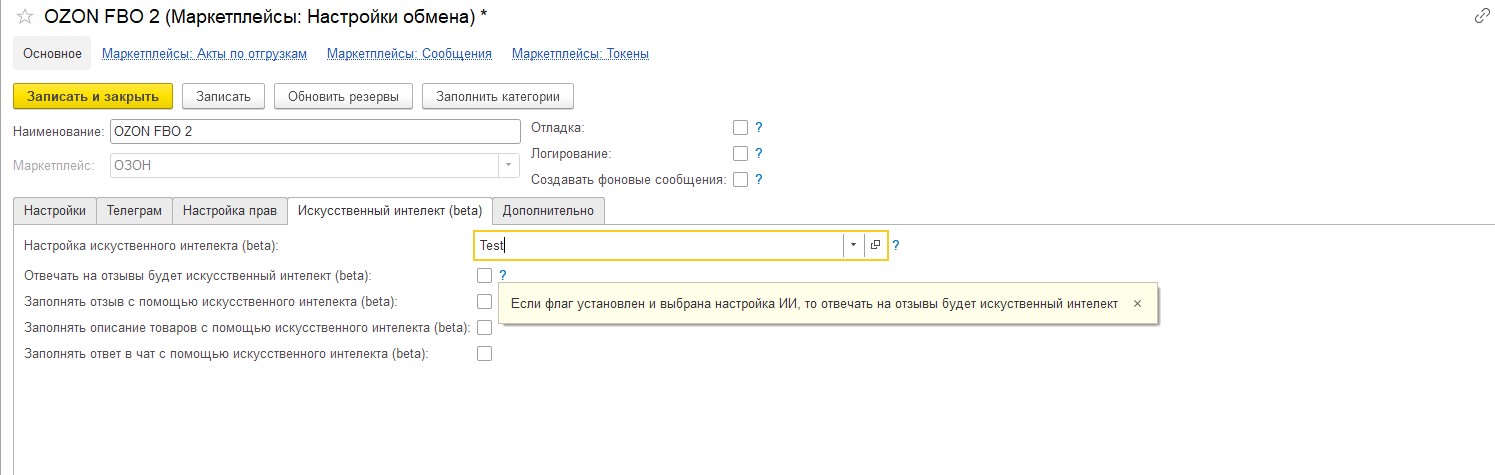
В настройка подключения выбираем созданую нами ранее настройку, затем ставим необходимые галки:
Отвечать на отзывы будет ИИ
- если поставим галку, то отвечать на отзывы будет ИИ
Заполнять отзыв с помощью ИИ
- позволяет заполнять отзывы через ИИ
Заполнять описание товаров с помощью ИИ
- позволяет заполнять описание товара через ИИ
Заполнять ответ в чате с помощью ИИ
- позволяет отвечать в чате через ИИ
Пример заполнения описания товара:

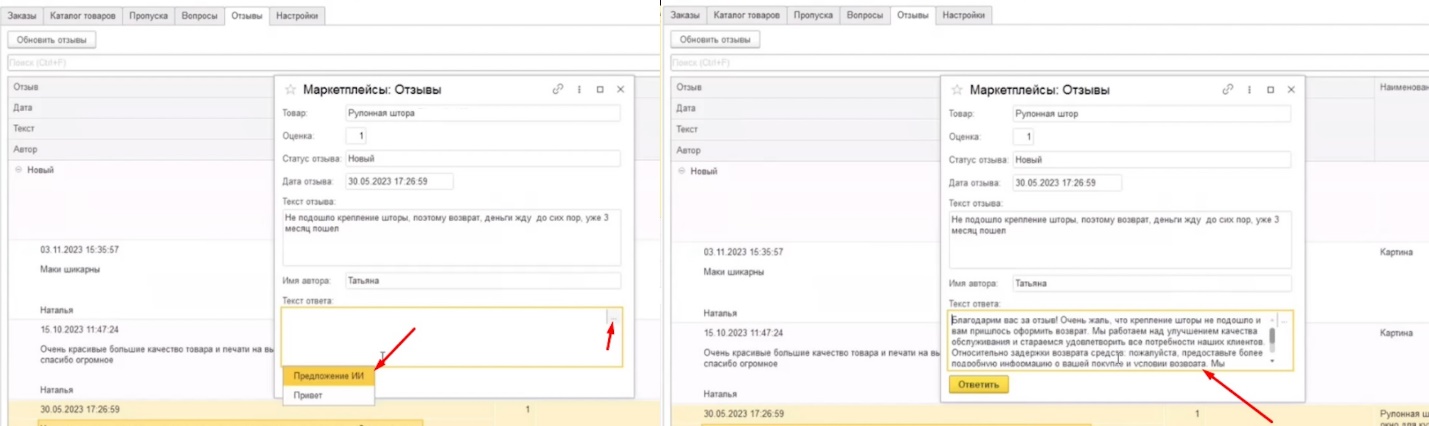
Пример заполнения ответа на отзыв:
10. Дополнительные настройки
Шаблоны
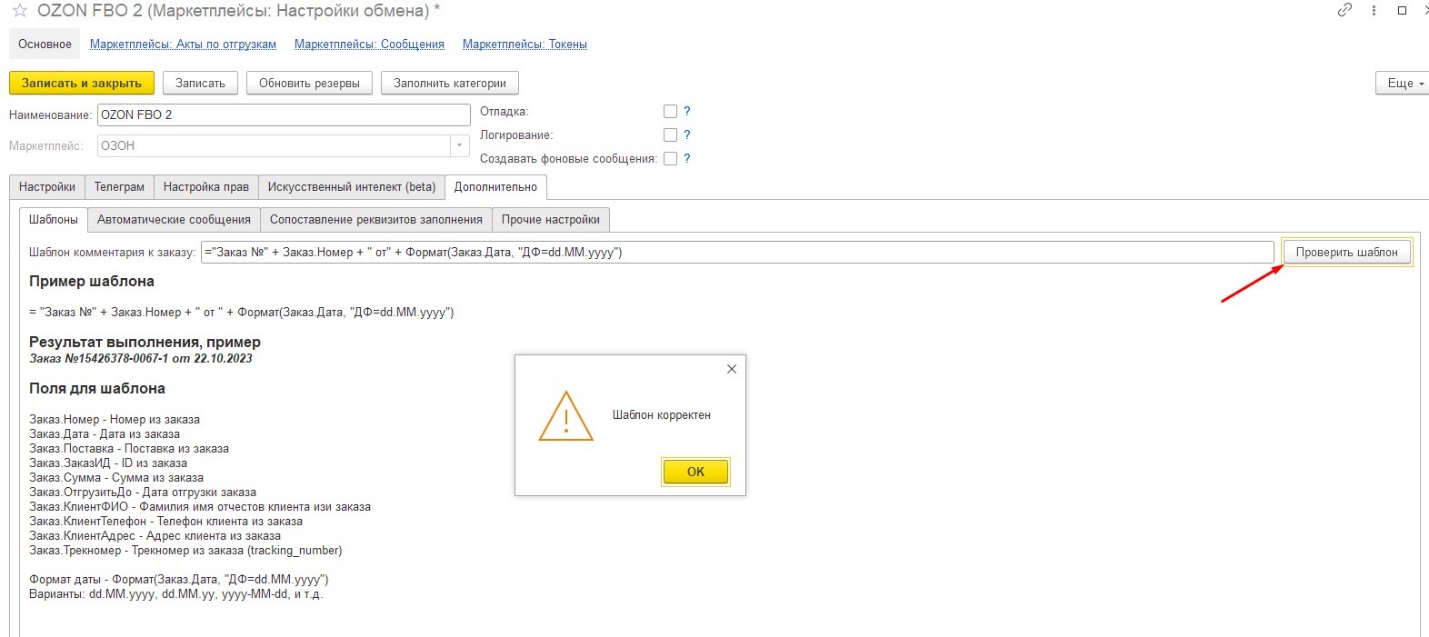
В разделе "шаблоны", можно задавать шаблон комментария, который будет отображаться в заказе при загрузке в 1С.
Пример шаблона
="Заказ №" + Заказ.Номер + " от" + Формат(Заказ.Дата, "ДФ=dd.MM.yyyy")
Результат выполнения
Заказ №153213-0067-1 от 22.10.2023
Вы можете использовать другие поля для создания своего шаблона. Чтобы проверить его корректность, нажмите "Проверить шаблон".
Автоматические сообщения
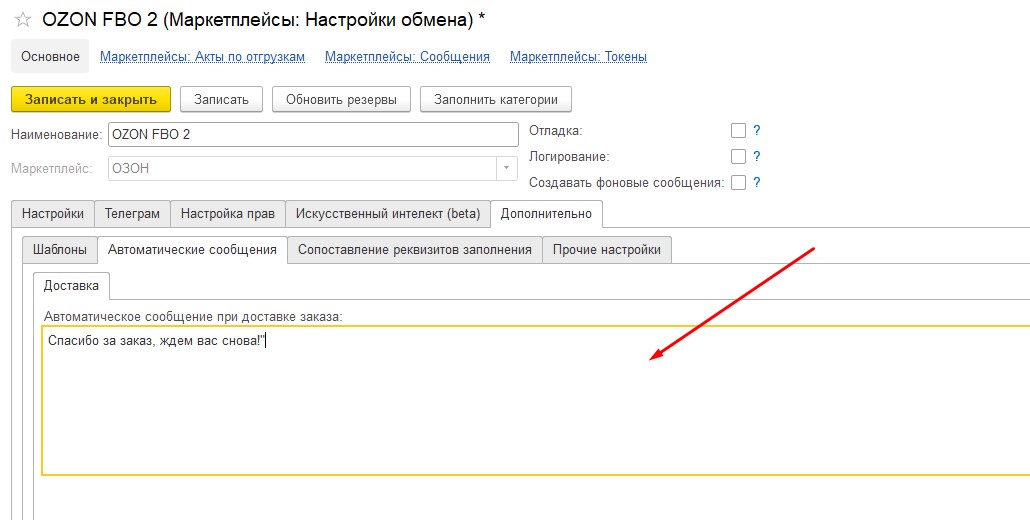
В момент когда заказ "Доставлен", есть возможность отправлять в чат покупателю автоматическое сообщение. Например, "Спасибо за заказ, ждем вас снова!".
Сопоставление реквизитов заполнения
В данной вкладе есть возможность сопоставить реквизиты номенклатуры в 1С с реквизитами карточки товара на маркетплейсе.
Жмем "Добавить", затем выбираем реквизит номенклатуры в 1С.
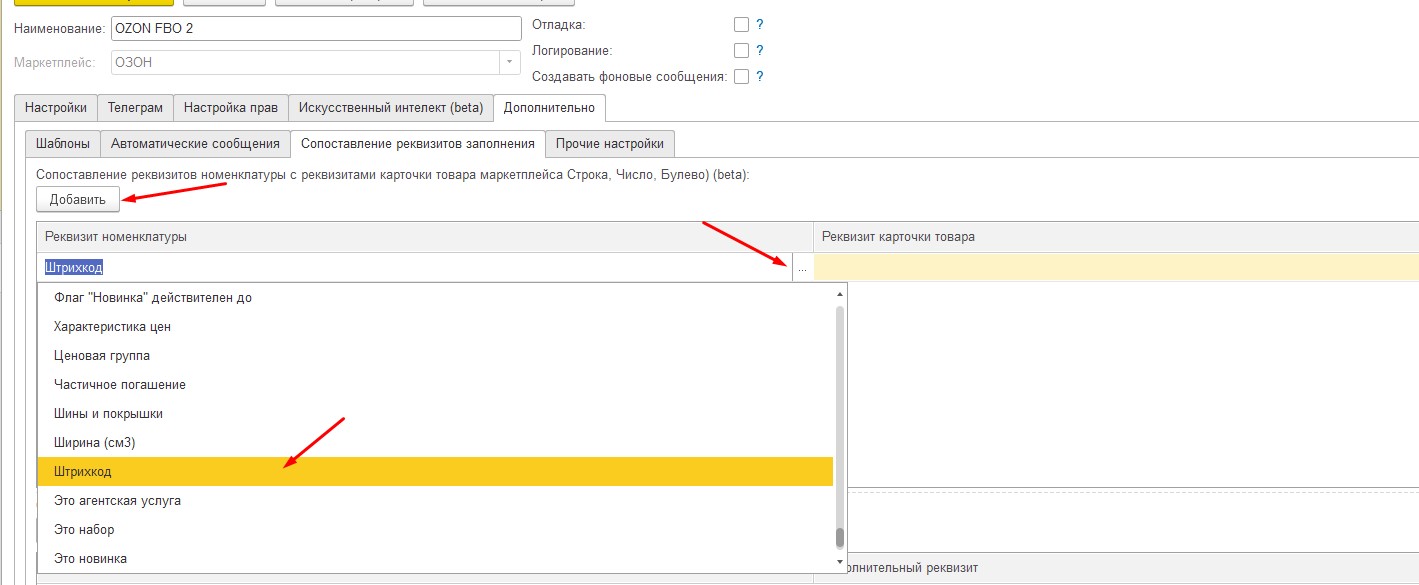
В правой части выбираем реквизит карточки товара вашего маркетплейса.
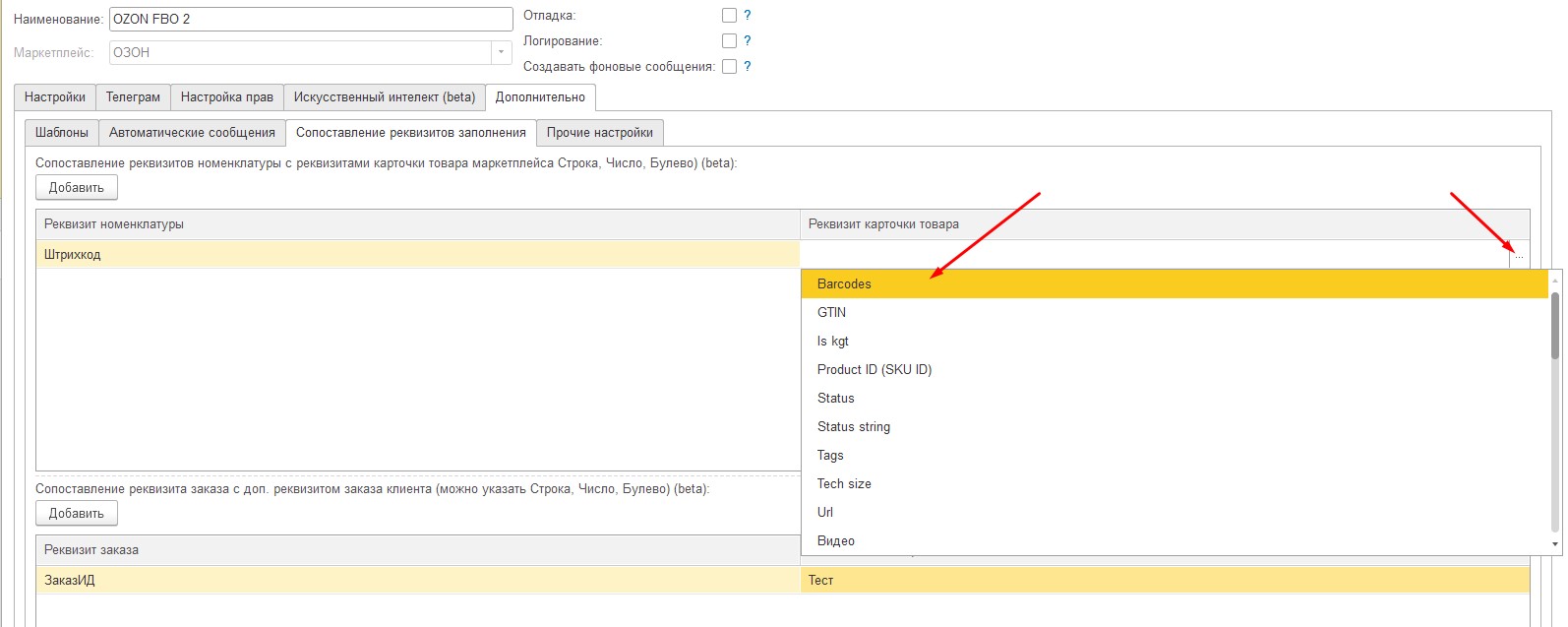
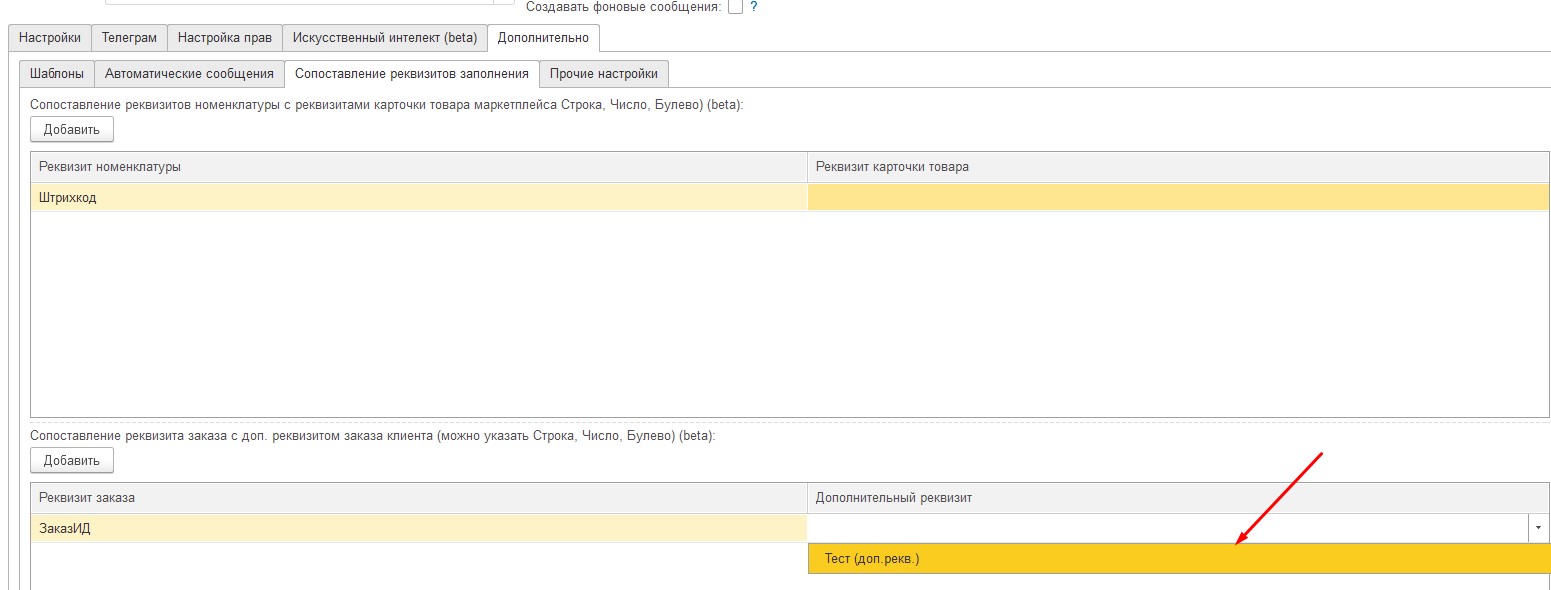
В нижней части есть возможность сопоставить реквизит заказа на маркетплейсе (слева) с дополнительным реквизитом заказа в 1С (справа).
Прочие настройки
Время, в течении которого заказ считается новым (мин) - указываем время в минутах (новые
закаказы
будут подсвечены синим цветом).
Вариант сопоставления карточек - в данном пункте выбирается способ, по которому будет происходить поиск и сопоставление номенклатуры в 1С с
товаром на маркетплейсе. По умолчанию стоит способ - артикул, код, штрихкод, наименование (Т.е. поочередно по одному из вариантов).
Загружать заказы если товар не найден - если поставить галку, то будет загружен заказ из маркетплейса в 1С, даже если товар не сопоставлен (в таблице заказов
будет подсвечен
. красным шрифтом)
Отображать состав набора в листе отгрузки - если поставить галку, то в печатной форме "Лист отгрузки" будет фиксировать составные набора.
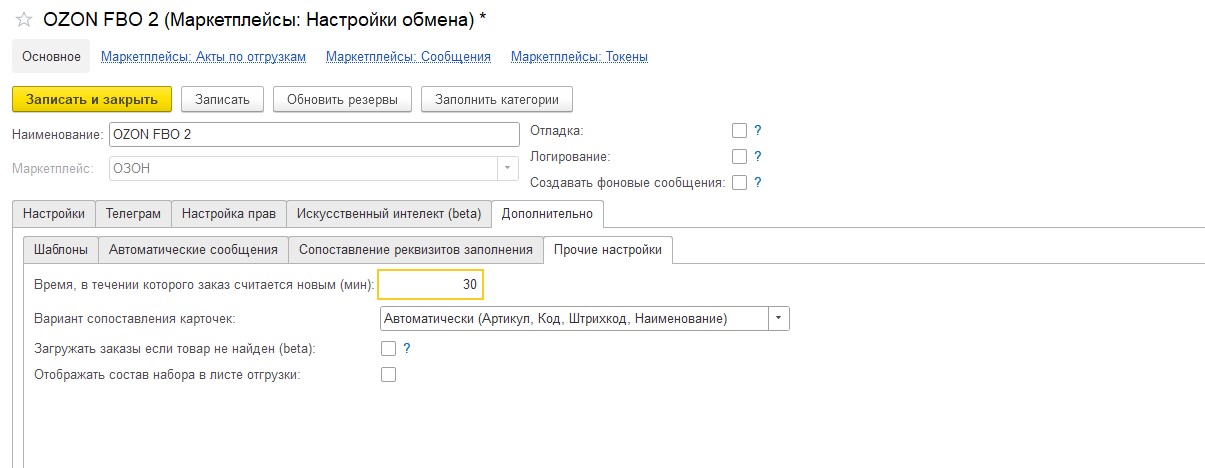
Жмем "записать и закрыть" выбранный настройки. Далее рекомендуется загрузить каталог товаров.
Настройки
В данном разделе настраивается внешний вид вкладки "заказы"
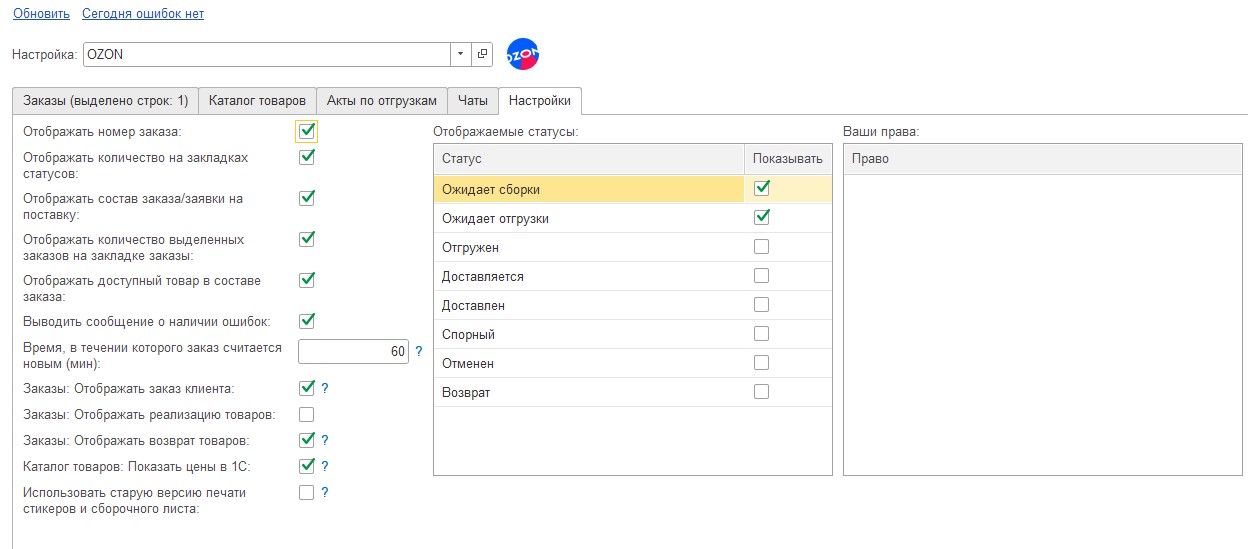
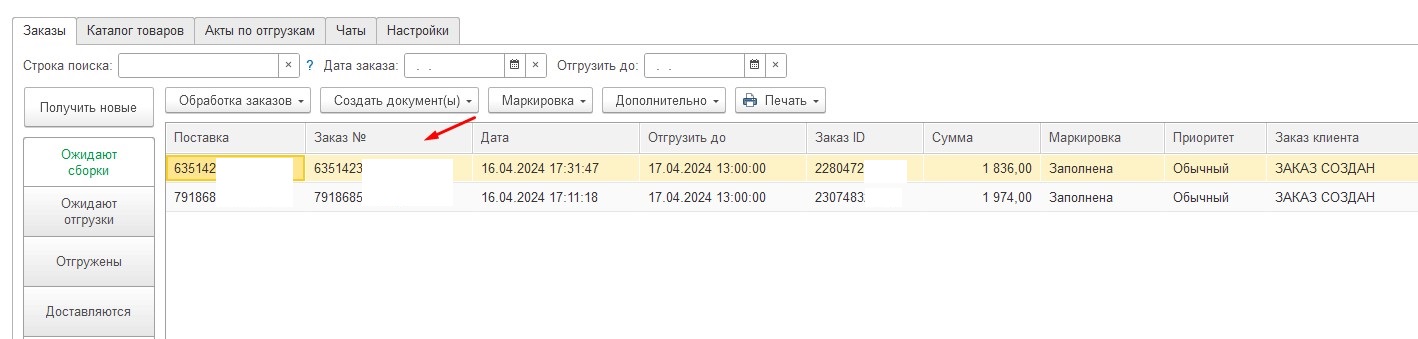
Отображать номер заказа - выводит колонку с номером заказа
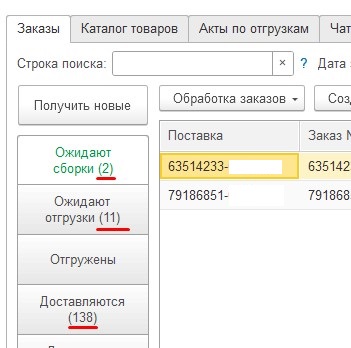
Отображать количество на закладках статусов
Отображать состав заказа/заявки на поставку - выводит состав заказа в нижней части (SKU ID, номенклатура, коливество, цена)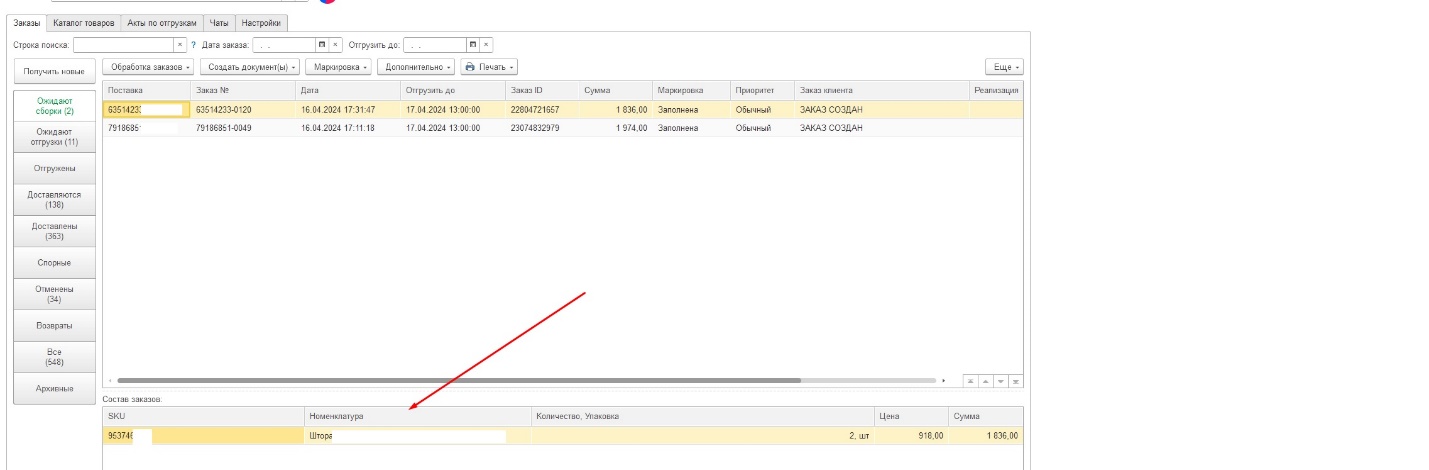
Отображать количество выделенных заказов на закладе заказы
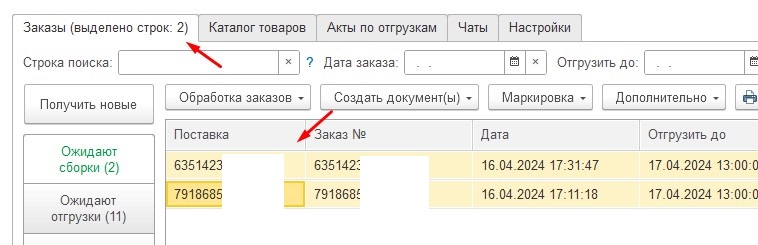
Отображать доступный товар в составе заказа - доступно или резерв (единица измерения доступности). Например, доступно 100 шт, в резерве 50 шт.

Выводить сообщение о наличии ошибок

Время, в течении которого заказ считается новым (мин)

Заказы: Отображать заказ клиента - добавляет колонку с номером заказа в 1С

Заказы: Отображать реализацию товаров - добавляет колонку с номером расходной накладной/операции реализация товаров

Заказы: отображать возврат товаров - добавляет колонку с номером документа возврат товаров

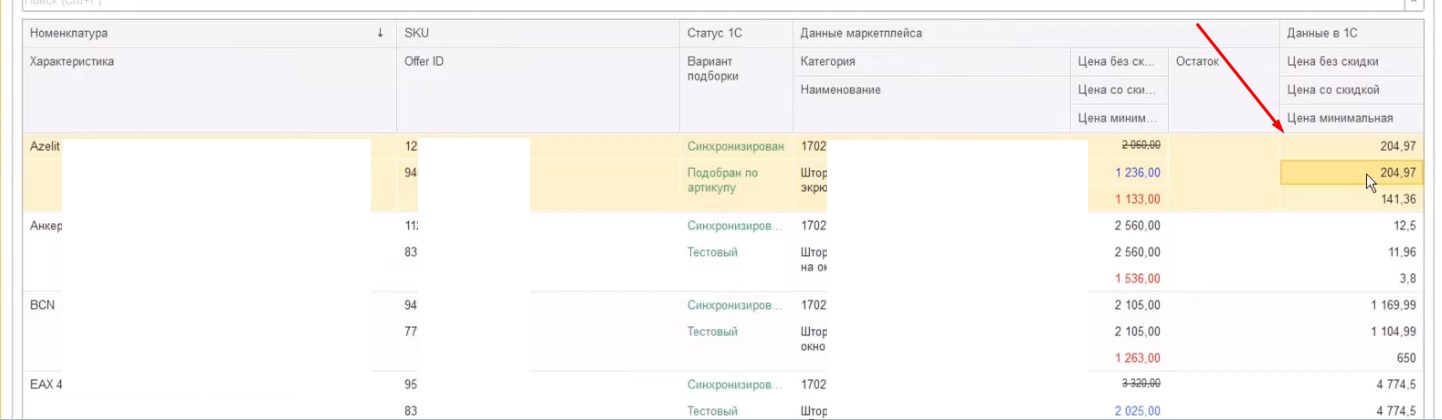
Каталог товаров: Показать цены в 1С - в разделе "каталог товаров" добавляется колонка с ценами в 1С
Использовать старую версию печати стикеров и сборочного листа -
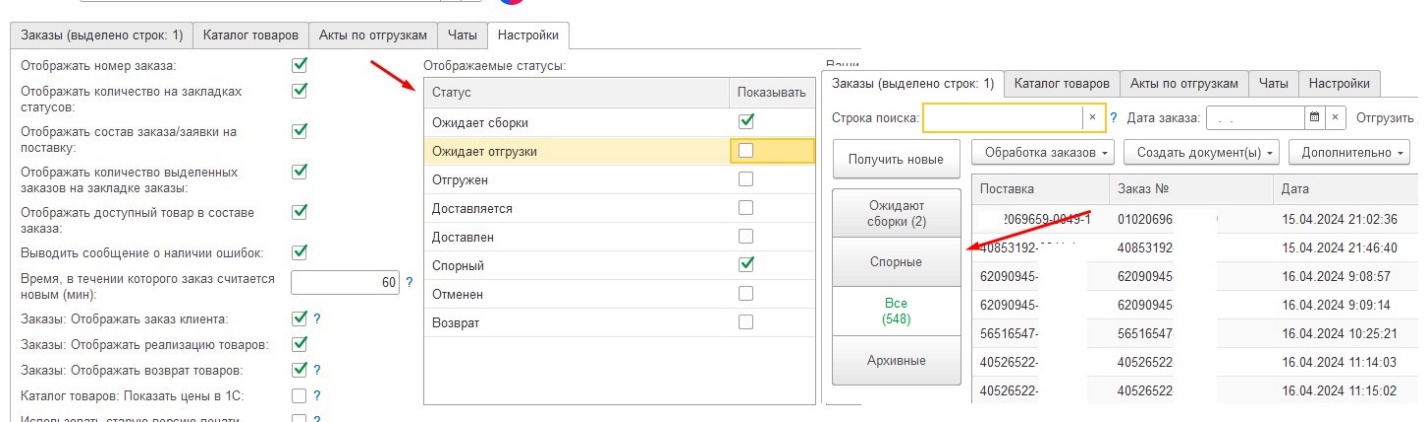

Также есть возможность настраивать отображаемые статусы, которые будут видны левом меню вкладки "Заказы"

 Тверская обл, г. Конаково,
Учебная ул, дом № 17, оф. 35
Тверская обл, г. Конаково,
Учебная ул, дом № 17, оф. 35 с 10:00 до 18:00, пн-пт


